¿Cómo se comunica un terminal ZKTeco con TEMPO?
Los servidores de TEMPO leen el terminal mediante el protocolo SDK de ZKTeco, en el puerto 4370, cada 6 horas por defecto o a petición. En cada conexión leen los fichajes nuevos, envían los empleados pendientes y ponen el reloj en hora.
Los pasos para conectar un terminal ZKTeco
- 1
Anote el número de serie
En la etiqueta trasera (S/N) o en el menú del terminal.
- 2
Asígnele una IP fija
Menú Comunicación, Ethernet, con el puerto 4370.
- 3
Hágalo accesible para TEMPO
Con una VPN de sede, o un puerto 4370 abierto solo a nuestras direcciones.
- 4
Defina una clave de comunicación
El mismo número en el terminal y en TEMPO.
- 5
Ajuste la hora local de la sede
TEMPO la corrige después por sí mismo.
- 6
Dé de alta el terminal en TEMPO
Menú Terminales, Añadir un terminal.
- 7
Compruebe
Haga un fichaje de prueba y después Recuperar los fichajes.
¿Qué dirección IP y qué puerto asignar al terminal?
Una dirección IP fija, por ejemplo 192.168.1.201, fuera del rango que reparte el router, con la máscara y la puerta de enlace de la sede. Deje el puerto 4370.
Mejor un cable de red que el wifi.
¿Cómo hacer accesible el terminal sin exponerlo en Internet?
- VPN de sede (recomendada): TEMPO accede al terminal por su dirección local, sin abrir ningún puerto en Internet.
- Redirección restringida: el router redirige el puerto TCP 4370 al terminal y solo acepta las direcciones IP de TEMPO que le facilitamos.
¿Para qué sirve la clave de comunicación de un terminal ZKTeco?
Es un código numérico que el terminal exige antes de responder. Introduzca el mismo número en el terminal (menú Comm., Clave Comm.) y en la ficha de TEMPO, donde se guarda cifrado.
¿Por qué ajustar la hora del terminal sin zona horaria ni NTP?
El terminal registra la hora que muestra, y TEMPO la lee en la zona horaria de la sede (Africa/Casablanca por defecto). Póngalo en la hora local, sin sincronización automática: TEMPO la corrige en cada conexión, cambios de hora incluidos.
¿Qué campos rellenar en TEMPO?
| Campo | Valor |
|---|---|
| Modelo | El del terminal (K40, F18, MA300…) |
| Etiqueta | Un nombre claro: «Entrada tienda Maârif» |
| Sede | La sede donde está instalado: determina la zona horaria |
| N.º de serie | El anotado en la etiqueta o en el menú |
| Dirección IP o nombre | La dirección local con VPN, la dirección pública con redirección |
| Puerto | 4370, o el puerto público redirigido |
| Clave de comunicación | La del terminal |
Modelo
- Valor
- El del terminal (K40, F18, MA300…)
Etiqueta
- Valor
- Un nombre claro: «Entrada tienda Maârif»
Sede
- Valor
- La sede donde está instalado: determina la zona horaria
N.º de serie
- Valor
- El anotado en la etiqueta o en el menú
Dirección IP o nombre
- Valor
- La dirección local con VPN, la dirección pública con redirección
Puerto
- Valor
- 4370, o el puerto público redirigido
Clave de comunicación
- Valor
- La del terminal
Ficha de un terminal ZKTeco en el menú Terminales.
¿Cómo comprobar que el terminal está bien conectado?
Elija Información del terminal: aparecen el número de serie, el número de usuarios y la hora. Haga un fichaje de prueba y lance Recuperar los fichajes: aparece en la lista.
Después, añada los empleados al terminal desde TEMPO.
¿Qué hacer si el terminal ZKTeco no se conecta?
| Lo que ve | Qué hacer |
|---|---|
| El terminal no responde | Revise la dirección, el puerto, el cable y la regla del cortafuegos |
| Clave de comunicación rechazada | Introduzca la misma clave en el terminal y en TEMPO |
| Número de serie distinto | Revise la dirección y copie de nuevo el número de serie |
| Fichajes con la hora desfasada | Ponga el terminal en la hora local y desactive NTP |
El terminal no responde
- Qué hacer
- Revise la dirección, el puerto, el cable y la regla del cortafuegos
Clave de comunicación rechazada
- Qué hacer
- Introduzca la misma clave en el terminal y en TEMPO
Número de serie distinto
- Qué hacer
- Revise la dirección y copie de nuevo el número de serie
Fichajes con la hora desfasada
- Qué hacer
- Ponga el terminal en la hora local y desactive NTP
Los mensajes más habituales y su solución.
Terminales ZKTeco compatibles
ZKTeco
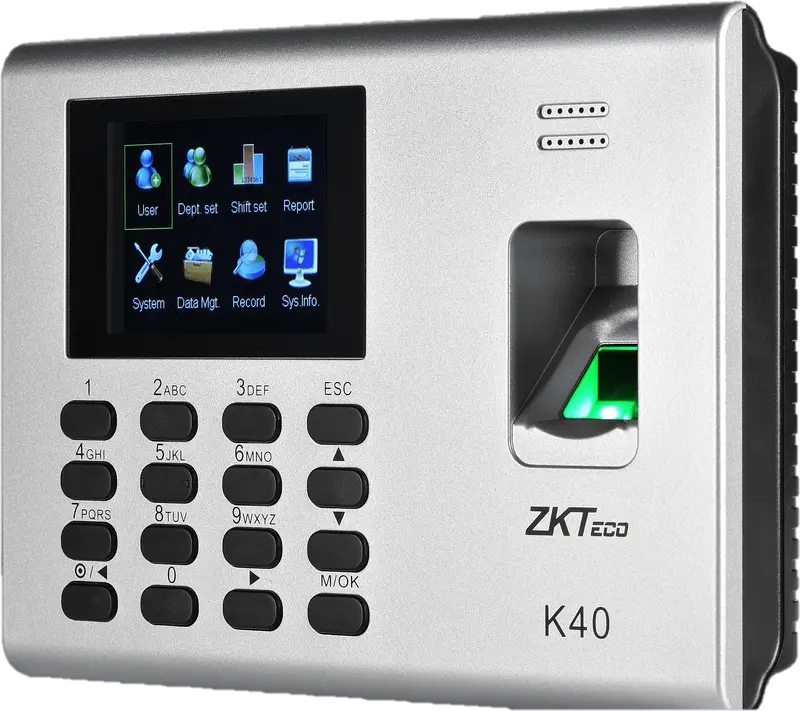
K40
Terminal de fichaje por huella de gama básica, con teclado, pantalla de 2,8 pulgadas y batería integrada, para una oficina, una tienda o un pequeño taller.
- Empreinte
- Badge
- Code
ZKTeco
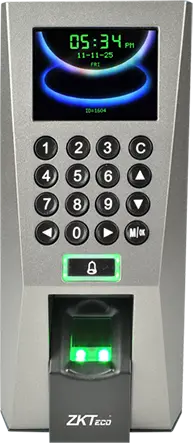
F18
Terminal de pared con huella y teclado, con Wiegand y antipassback, para fichar y controlar la puerta de una oficina o de un cuarto técnico.
- Empreinte
- Badge
- Code
ZKTeco
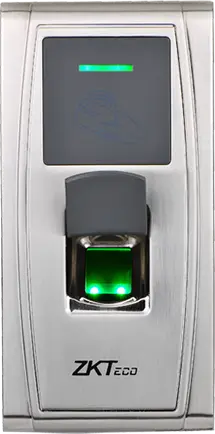
MA300
Lector de huella y tarjeta con carcasa metálica IP65, sin pantalla, para fichar en una entrada expuesta, un portón o un muelle de carga.
- Empreinte
- Badge
ZKTeco
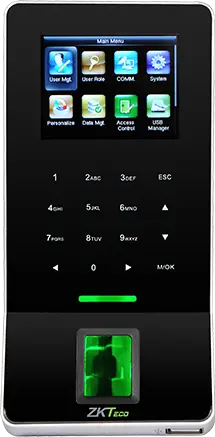
F22
Terminal plano de huella con Wi-Fi de serie, para fichar y controlar una puerta donde es difícil tender un cable de red.
- Empreinte
- Badge
- Code
ZKTeco
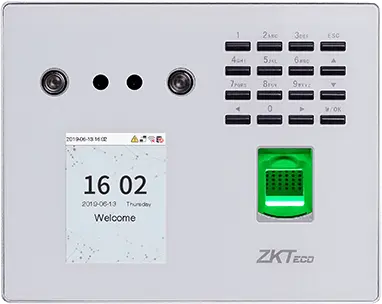
MB560-VL
Terminal facial con luz visible, huella y teclado, sucesor de los MB160 y MB360 para oficinas y comercios.
- Visage
- Empreinte
- Badge
- Code
ZKTeco
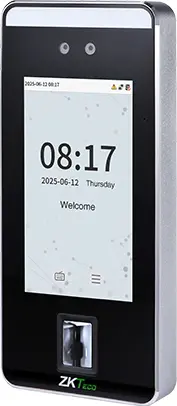
SpeedFace-V5L
Terminal facial sin contacto, pantalla de 5 pulgadas, huella según la versión y palma opcional, para un centro de varios cientos de personas.
- Visage
- Paume
- Empreinte
- Badge
- Code
ZKTeco
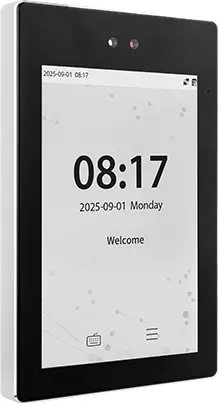
ProFace X
Terminal facial de gama alta, pantalla de 8 pulgadas, IP68, de -30 a 60 °C, para una entrada exterior o un centro de varios miles de personas.
- Visage
- Paume
- Badge
- Code
ZKTeco
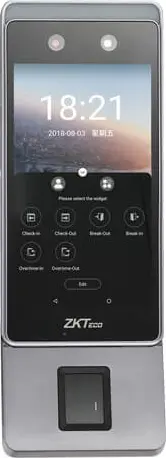
Horus E1
Terminal facial con Android, formato teléfono, con Wi-Fi, 4G y Bluetooth, para un centro sin red cableada o una caseta de obra.
- Visage
- Empreinte
- Badge
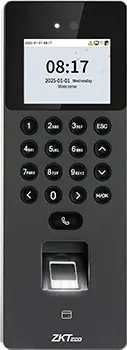
ZKTeco
SenseFace 2A
Terminal de fichaje compacto con rostro, huella, tarjeta y teclado, para una pyme o una agencia que sustituye un terminal de huella.
- Visage
- Empreinte
- Badge
- Code
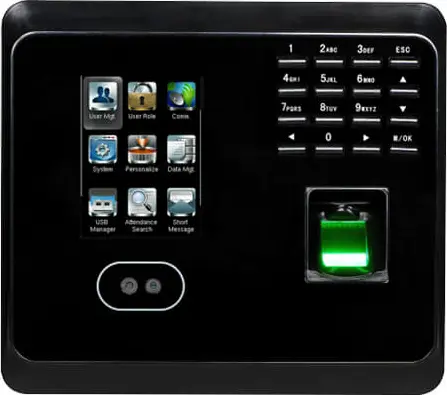 Plus fabriquée
ZKTeco
MB360
Terminal de fichaje facial y por huella con teclado y tarjeta opcional, para una oficina o una tienda, hasta 1 500 rostros registrados.
- Visage
- Empreinte
- Badge
- Code
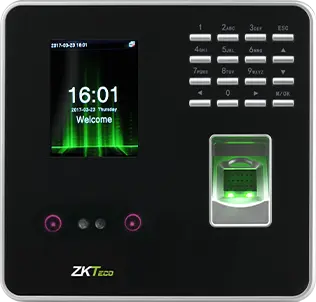 Plus fabriquée
ZKTeco
MB20
Pequeño terminal de fichaje facial y por huella para un equipo reducido: una agencia, un despacho o una tienda, hasta 200 rostros.
- Visage
- Empreinte
- Badge
- Code
- Plus fabriquée
ZKTeco
uFace 402
Terminal de fichaje facial y por huella con pantalla táctil de 4,3 pulgadas, para una sede, una fábrica o una tienda de varios cientos de personas.
- Visage
- Empreinte
- Badge
- Code
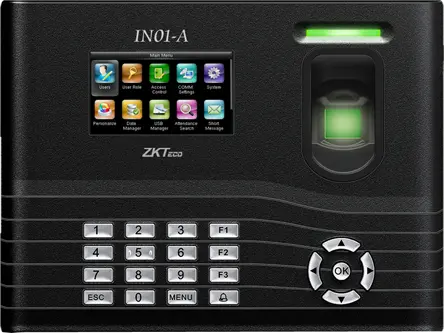 Plus fabriquée
ZKTeco
IN01-A
Terminal de fichaje por huella con pantalla de 3 pulgadas, batería integrada y Wiegand, para un centro donde la luz se corta a menudo.
- Empreinte
- Badge
- Code
- Plus fabriquée
ZKTeco
MB160
Terminal de fichaje facial y por huella con teclado, con las mismas capacidades que el MB360, para una oficina o un comercio.
- Visage
- Empreinte
- Badge
- Code
Questions fréquentes
¿Qué puerto usa un terminal ZKTeco?
El puerto de fábrica del protocolo SDK de ZKTeco es el 4370, en TCP o en UDP. En TEMPO, el transporte es TCP por defecto. Si redirige este puerto en el router de la sede, limítelo a las direcciones IP de TEMPO; lo más sencillo sigue siendo una VPN de sede.
¿Hay que abrir un puerto para conectar un terminal ZKTeco a TEMPO?
Nuestros servidores tienen que poder acceder al terminal. Lo mejor es una VPN de sede: no se abre ningún puerto en Internet. Si no, una redirección del puerto 4370 autorizada solo para nuestras direcciones IP. Le acompañamos en este ajuste durante la instalación.
¿Cuánto tardan los fichajes ZKTeco en llegar a TEMPO?
TEMPO lee cada terminal ZKTeco cada 6 horas por defecto. Para ver un fichaje al momento, lance Recuperar los fichajes desde la lista de terminales. Entre dos lecturas, los fichajes se guardan en la memoria del terminal: un corte de red no hace perder nada.
¿Se puede mantener el software de ZKTeco instalado en el PC?
Es mejor detenerlo una vez dado de alta el terminal en TEMPO. Dos programas que añaden o eliminan usuarios en el mismo terminal se contradicen. Haga las altas de empleados, tarjetas y huellas desde TEMPO, que guarda el historial de cada modificación.