Les étapes pour connecter une pointeuse ZKTeco
- 1
Relevez le numéro de série
Sur l’étiquette au dos (S/N) ou dans le menu de la pointeuse.
- 2
Donnez-lui une adresse IP fixe
Menu Communication, Ethernet, avec le port 4370.
- 3
Rendez-la joignable par TEMPO
Par un VPN de site, ou un port 4370 ouvert uniquement à nos adresses.
- 4
Définissez une clé de communication
Le même nombre sur la pointeuse et dans TEMPO.
- 5
Réglez l’heure locale du site
TEMPO la corrige ensuite lui-même.
- 6
Déclarez-la dans TEMPO
Menu Pointeuses, Ajouter une pointeuse.
- 7
Vérifiez
Faites un pointage d’essai, puis Récupérer les pointages.
Quelle adresse IP et quel port donner à la pointeuse ?
Une adresse IP fixe, par exemple 192.168.1.201, hors des adresses que la box distribue, avec le masque et la passerelle du site. Laissez le port 4370.
Préférez un câble réseau au Wi-Fi.
Comment rendre la pointeuse joignable sans l’exposer sur Internet ?
- VPN de site (recommandé) : TEMPO joint la pointeuse par son adresse locale, aucun port n’est ouvert sur Internet.
- Redirection restreinte : le routeur redirige le port TCP 4370 vers la pointeuse et n’accepte que les adresses IP de TEMPO que nous vous communiquons.
À quoi sert la clé de communication d’une pointeuse ZKTeco ?
C’est un code numérique que la pointeuse exige avant de répondre. Saisissez le même nombre sur la pointeuse (menu Comm., Clé Comm.) et dans la fiche de TEMPO, où il est chiffré.
Pourquoi régler l’heure de la pointeuse sans fuseau ni NTP ?
La pointeuse enregistre l’heure affichée, que TEMPO lit dans le fuseau du site (Africa/Casablanca par défaut). Mettez-la à l’heure locale, sans synchronisation automatique : TEMPO la corrige à chaque connexion, changements d’heure compris.
Quels champs remplir dans TEMPO ?
| Champ | Valeur |
|---|---|
| Modèle | Celui de la pointeuse (K40, F18, MA300…) |
| Libellé | Un nom parlant : « Entrée magasin Maârif » |
| Site | Le site où elle est posée : il donne le fuseau horaire |
| N° de série | Celui relevé sur l’étiquette ou dans le menu |
| Adresse IP ou nom | L’adresse locale avec un VPN, l’adresse publique avec une redirection |
| Port | 4370, ou le port public redirigé |
| Clé de communication | Celle de la pointeuse |
Modèle
- Valeur
- Celui de la pointeuse (K40, F18, MA300…)
Libellé
- Valeur
- Un nom parlant : « Entrée magasin Maârif »
Site
- Valeur
- Le site où elle est posée : il donne le fuseau horaire
N° de série
- Valeur
- Celui relevé sur l’étiquette ou dans le menu
Adresse IP ou nom
- Valeur
- L’adresse locale avec un VPN, l’adresse publique avec une redirection
Port
- Valeur
- 4370, ou le port public redirigé
Clé de communication
- Valeur
- Celle de la pointeuse
Fiche d’une pointeuse ZKTeco dans le menu Pointeuses.
Comment vérifier que la pointeuse est bien connectée ?
Choisissez Infos de la pointeuse : numéro de série, nombre d’utilisateurs et heure s’affichent. Faites un pointage d’essai et lancez Récupérer les pointages : il apparaît dans la liste.
Ajoutez ensuite les employés à la pointeuse depuis TEMPO.
Que faire si la pointeuse ZKTeco ne se connecte pas ?
| Ce que vous voyez | Que faire |
|---|---|
| La pointeuse ne répond pas | Contrôlez l’adresse, le port, le câble et la règle du pare-feu |
| Clé de communication refusée | Saisissez la même clé sur la pointeuse et dans TEMPO |
| Numéro de série différent | Contrôlez l’adresse et recopiez le numéro de série |
| Pointages à une heure décalée | Mettez la pointeuse à l’heure locale et coupez NTP |
La pointeuse ne répond pas
- Que faire
- Contrôlez l’adresse, le port, le câble et la règle du pare-feu
Clé de communication refusée
- Que faire
- Saisissez la même clé sur la pointeuse et dans TEMPO
Numéro de série différent
- Que faire
- Contrôlez l’adresse et recopiez le numéro de série
Pointages à une heure décalée
- Que faire
- Mettez la pointeuse à l’heure locale et coupez NTP
Les messages les plus courants et leur solution.
Pointeuses ZKTeco compatibles
ZKTeco
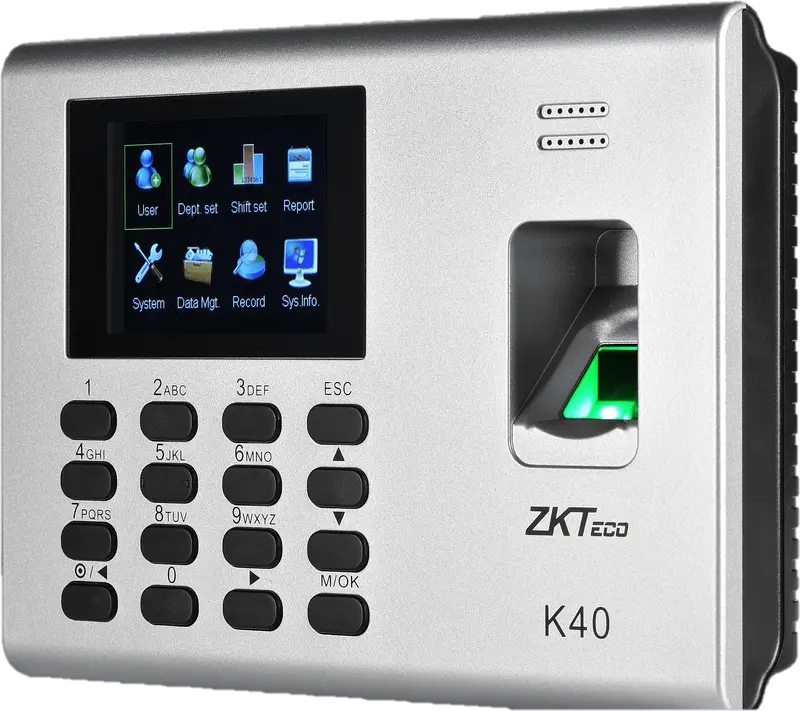
K40
Pointeuse à empreinte d’entrée de gamme, avec clavier, écran 2,8 pouces et batterie intégrée, pour un bureau, un magasin ou un petit atelier.
- Empreinte
- Badge
- Code
ZKTeco
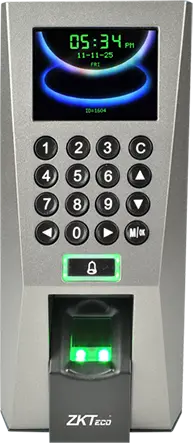
F18
Terminal mural à empreinte et clavier, avec Wiegand et anti-retour, pour pointer et contrôler une porte de bureau ou de local technique.
- Empreinte
- Badge
- Code
ZKTeco
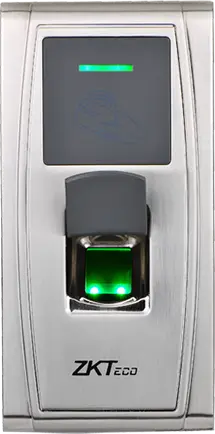
MA300
Lecteur à empreinte et badge en boîtier métal IP65, sans écran, pour pointer à une entrée exposée, un portail ou un quai.
- Empreinte
- Badge
ZKTeco
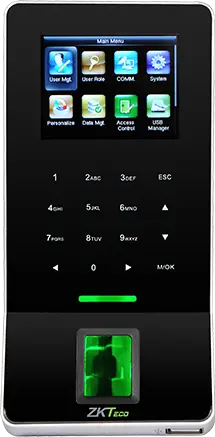
F22
Terminal plat à empreinte avec Wi-Fi de série, pour pointer et commander une porte là où tirer un câble réseau est difficile.
- Empreinte
- Badge
- Code
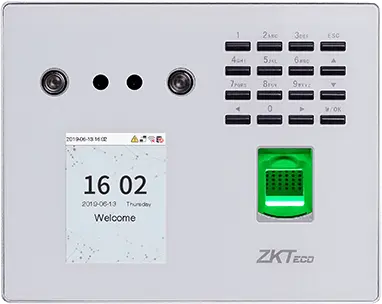
ZKTeco
MB560-VL
Pointeuse visage en lumière visible, empreinte et clavier, successeur des MB160 et MB360 pour les sites de bureau et de commerce.
- Visage
- Empreinte
- Badge
- Code
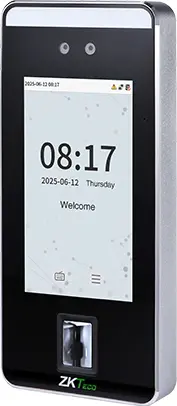
ZKTeco
SpeedFace-V5L
Terminal visage sans contact, écran 5 pouces, empreinte selon la version et paume en option, pour un site de plusieurs centaines de personnes.
- Visage
- Paume
- Empreinte
- Badge
- Code
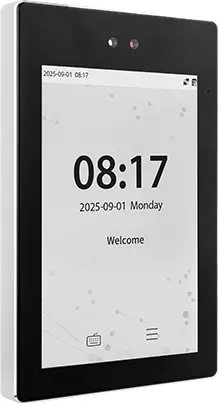
ZKTeco
ProFace X
Terminal visage haut de gamme, écran 8 pouces, IP68, de -30 à 60 °C, pour une entrée extérieure ou un site de plusieurs milliers de personnes.
- Visage
- Paume
- Badge
- Code
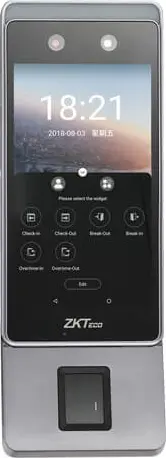
ZKTeco
Horus E1
Terminal visage sous Android, format téléphone, avec Wi-Fi, 4G et Bluetooth, pour un site sans réseau filaire ou une base de chantier.
- Visage
- Empreinte
- Badge
ZKTeco
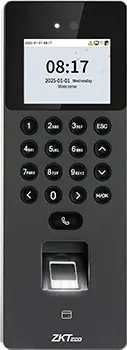
SenseFace 2A
Pointeuse compacte visage, empreinte, badge et clavier, pour une PME ou une agence qui remplace une pointeuse à empreinte.
- Visage
- Empreinte
- Badge
- Code
 Plus fabriquée
ZKTeco
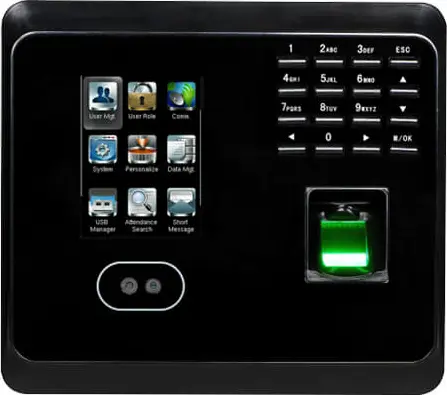
MB360
Pointeuse visage et empreinte avec clavier et badge en option, pour un bureau ou un magasin jusqu’à 1 500 visages enregistrés.
- Visage
- Empreinte
- Badge
- Code
 Plus fabriquée
ZKTeco
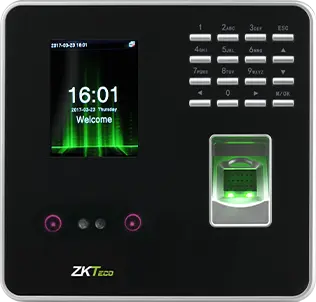
MB20
Petite pointeuse visage et empreinte pour une équipe réduite : une agence, un cabinet ou une boutique, jusqu’à 200 visages.
- Visage
- Empreinte
- Badge
- Code
- Plus fabriquée
ZKTeco
uFace 402
Pointeuse visage et empreinte à écran tactile 4,3 pouces, pour un siège, une usine ou un magasin de plusieurs centaines de personnes.
- Visage
- Empreinte
- Badge
- Code
 Plus fabriquée
ZKTeco
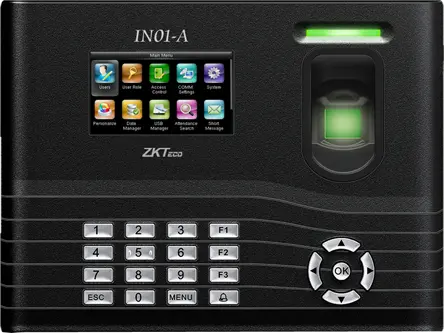
IN01-A
Pointeuse à empreinte avec écran 3 pouces, batterie intégrée et Wiegand, pour un site où le courant coupe souvent.
- Empreinte
- Badge
- Code
- Plus fabriquée
ZKTeco
MB160
Pointeuse visage et empreinte avec clavier, aux capacités identiques à celles du MB360, pour un bureau ou un commerce.
- Visage
- Empreinte
- Badge
- Code
Questions fréquentes
Quel port utilise une pointeuse ZKTeco ?
Le port d’usine du protocole SDK de ZKTeco est le 4370, en TCP ou en UDP. Dans TEMPO, le transport est le TCP par défaut. Si vous redirigez ce port sur le routeur du site, limitez-le aux adresses IP de TEMPO ; le plus simple reste un VPN de site.
Faut-il ouvrir un port pour connecter une pointeuse ZKTeco à TEMPO ?
Il faut que nos serveurs puissent joindre la pointeuse. Le mieux est un VPN de site : aucun port n’est ouvert sur Internet. À défaut, une redirection du port 4370 autorisée uniquement pour nos adresses IP. Nous vous accompagnons dans ce réglage à l’installation.
Combien de temps mettent les pointages ZKTeco à arriver dans TEMPO ?
TEMPO relève chaque pointeuse ZKTeco toutes les 6 heures par défaut. Pour voir un pointage aussitôt, lancez Récupérer les pointages depuis la liste des pointeuses. Entre deux relevés, les pointages sont gardés dans la mémoire de la pointeuse : une coupure de réseau ne fait rien perdre.
Peut-on garder le logiciel ZKTeco installé sur le PC ?
Mieux vaut l’arrêter une fois la pointeuse déclarée dans TEMPO. Deux logiciels qui ajoutent ou suppriment des utilisateurs sur la même pointeuse se contredisent. Faites les ajouts d’employés, de badges et d’empreintes depuis TEMPO, qui garde l’historique de chaque modification.
Comment une pointeuse ZKTeco communique-t-elle avec TEMPO ?
Les serveurs de TEMPO lisent la pointeuse par le protocole SDK de ZKTeco, sur le port 4370, toutes les 6 heures par défaut ou à la demande. À chaque connexion, ils lisent les nouveaux pointages, envoient les employés en attente et remettent l’horloge à l’heure.